
Neat! en Steam Deck
Estado Verified, ajustes de comodidad, sincronización Cloud y planificación de sesiones para partidas portátiles acogedoras de Molly.
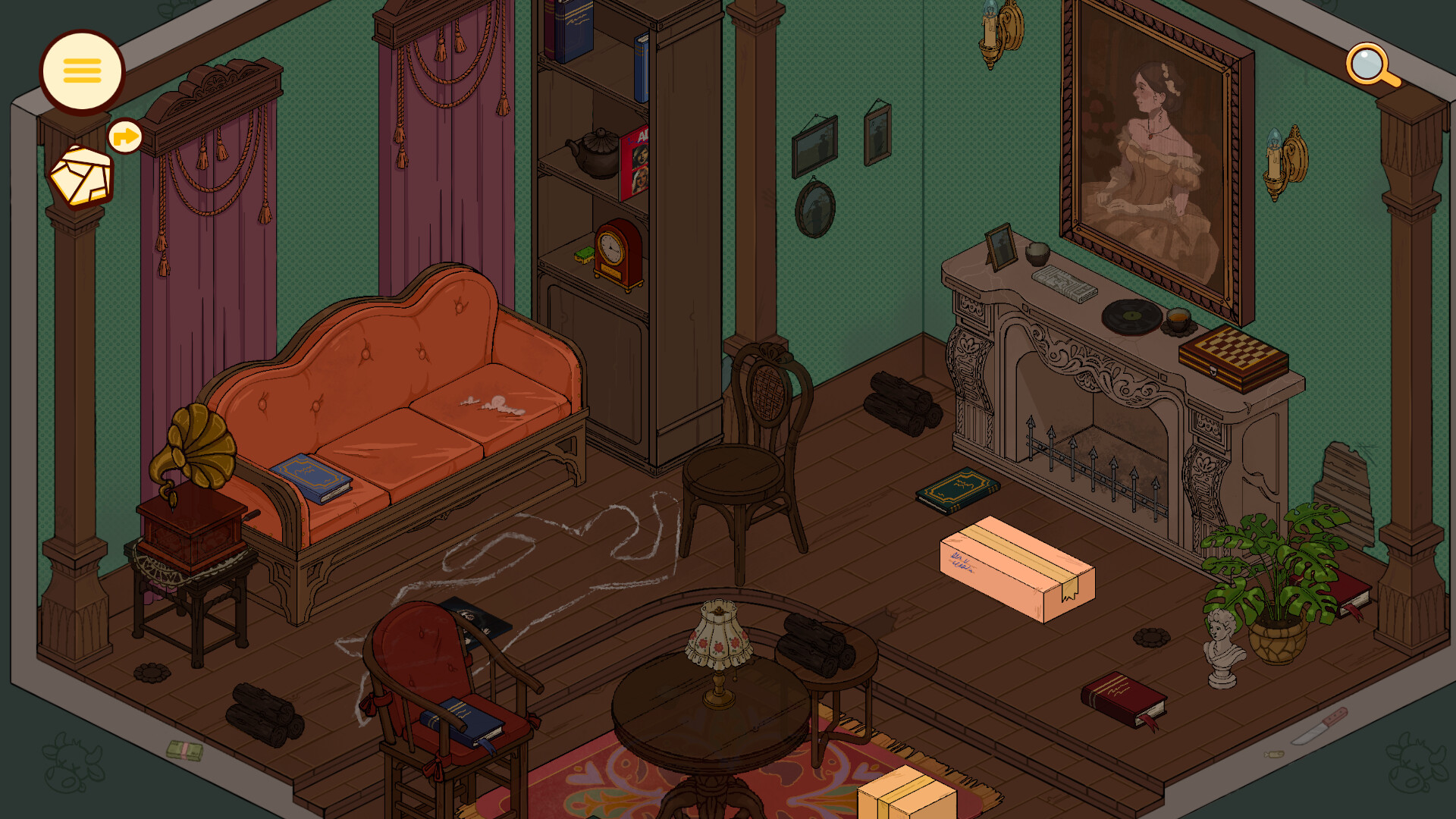
Neat! es Steam Deck Verified. Korova Games lanzó el organizador acogedor para un jugador en Steam para Windows y macOS el 14 de septiembre de 2026, y la noticia Deck Verified de Valve aterrizó el 13 de septiembre de 2026 —el día antes del estreno—. Esta página es la compañera centrada en portátil de Requisitos del sistema: qué significa Verified aquí, cómo fijar opciones de comodidad, cuánto suele durar una sesión en Deck y cómo Steam Cloud mantiene alineado el progreso de Molly entre Deck y PC.
Neat! es una narrativa isométrica de ordenar con relato de objetos a lo largo de ocho ubicaciones, unas 3,5 a 4 horas de juego, 24 logros, soporte parcial de mando y un contexto de precio de lanzamiento en torno a 7,99 $. No es un título de acción pesada. Eso hace del Deck un encaje natural —habitaciones cortas, ritmo calmado y una campaña que puedes terminar en unas cuantas tardes o en un viaje largo en tren— siempre que la escala de UI, el agarre y el brillo se sientan bien en tus manos.
Qué significa Steam Deck Verified para Neat!
Verified es el resultado de la lista de Valve para el juego por defecto en Deck: comportamiento de pantalla esperado, una ruta de controles usable y rendimiento que cumple el listón Verified en hardware Deck. Conclusiones prácticas para Neat!:
- Instala desde Steam en Deck igual que en escritorio.
- Espera que el layout por defecto sea jugable sin cazar una config de la comunidad el día uno.
- Recuerda que la tienda aún lista soporte parcial de mando en general. Verified ayuda en Deck; no reescribe cada menú de escritorio en un flujo perfecto de gamepad en todos los PC.
- Mantén Steam Cloud activado si también juegas en una máquina Windows o Mac.
- Tras una actualización grande de SteamOS, Proton o UI del Deck, relanza una vez y vuelve a comprobar escala, brillo y comodidad de agarre.
Verified no es una promesa de que topes extremos de TDP, overlays personalizados o launchers de terceros se vean idénticos. Si algo se siente raro tras un cambio de plataforma, confirma el estado vivo de la tienda y luego hojea Notas de lanzamiento, Notas de parche y los canales oficiales en el hub de Enlaces.
Ajustes de comodidad antes de la primera habitación
Dedica dos minutos al Acceso rápido antes de empezar a organizar:
- Brillo — los interiores acogedores se leen mejor cuando no entornas los ojos en un trayecto oscuro ni bombardeas UI blanca a medianoche.
- UI / escala — si el texto o las prompts de interacción se sienten diminutos, sube la escala de pantalla del Deck o los ayudantes de accesibilidad de Steam antes de culpar al juego.
- Tasa de refresco y TDP — empieza en los defaults. La presentación isométrica de Neat! rara vez necesita overclocks agresivos; baja el TDP solo tras una habitación o dos si la batería importa más que la suavidad punta.
- Audio — los espacios de Molly recompensan el detalle ambiental suave. Fija un volumen de media cómodo y evita ahogar las pistas de objetos bajo sonidos del sistema.
- Agarre y postura — Verified no arregla la fatiga de manos. Haz pausas entre ubicaciones; la duración de la campaña soporta sesiones a mordiscos.
Para detalle de entrada, notas de remap y hábitos escritorio frente a Deck, abre Controles. Para estrategias de comodidad más amplias que no son solo de Deck, mira Accesibilidad.
Enlace cruzado de controles (soporte parcial, aún amable con el Deck)
Steam lista soporte parcial de mando. En Deck eso suele significar:
- Movimiento, cámara y la mayoría de interacciones de orden deberían sentirse naturales en el layout oficial.
- Algunos clics de precisión o prompts de casos límite aún pueden sentirse priorizando el ratón si alguna vez acoplas a una ventana de escritorio —menos problema en modo portátil puro—.
- Los layouts de la comunidad pueden ayudar, pero prueba primero la ruta Verified por defecto para saber qué validaron ya Korova y Valve.
No inventes leyendas de botones que no estén documentadas. Aprende el bucle en Primeros pasos y solo refina binds si una acción concreta se siente rara tras una ubicación completa.
Batería y duración de sesión
Una campaña típica de Neat! ronda las 3,5 a 4 horas. En Deck eso se traduce limpiamente a:
- Una tarde larga si quieres toda la historia de un tirón
- Dos o tres sesiones más cortas de unos 60–90 minutos si cierras una o dos ubicaciones cada vez
- Limpieza de logros como segunda pasada ligera más que una segunda campaña completa para la mayoría
Como el juego es acogedor e isométrico en lugar de pesado en GPU, la batería suele ser más amable que en títulos de acción al mismo brillo. Aun así, trata las afirmaciones de batería como personales: brillo, descargas Wi‑Fi y TDP cambian la cuenta. Si estás a mitad de habitación y aparece el aviso de batería, guarda, sincroniza Cloud y retoma después —Neat! recompensa pausas calmadas más que clears a prisa—.
Steam Cloud entre Deck y PC
Steam Cloud está soportado. Buenos hábitos:
- Activa Cloud en Deck y en tu instalación de PC / Mac.
- Sal a la UI de Steam de forma limpia para que terminen las subidas.
- Espera a que se limpien los iconos de sync antes de lanzar en el otro dispositivo.
- Evita lanzar el mismo guardado en dos máquinas a la vez.
Cloud es la razón por la que Deck Verified y el juego de escritorio se complementan: trayecto en Deck, termina un estante complicado en un monitor y vuelve al portátil sin perder el progreso de Molly. Si un guardado parece faltar, no borres archivos locales de pánico —espera, relanza Steam y confirma la sync antes de seguir depurando—.
Expectativas de rendimiento para un isométrico acogedor
Neat! no intenta ser un escaparate de ray tracing. En Deck deberías esperar:
- Ritmo estable y cómodo en ajustes por defecto para un título acogedor Verified
- Más sensibilidad a la legibilidad de UI y a la comodidad de entrada que a packs ultra de texturas
- Tirones ocasionales solo si el dispositivo está térmicamente limitado, instalando shaders en segundo plano o luchando con un disco lleno
Si los frames se sienten blandos, baja brillo y cualquier toggle de calidad disponible antes de asumir un build roto. Compara tus primos de escritorio con Requisitos del sistema si también tienes un portátil Windows de gama baja —Deck Verified no cambia las tablas publicadas de Windows / macOS—.
Solución de problemas: escala de UI, agarre y rarezas portátiles
| Síntoma | Prueba esto |
|---|---|
| Texto o prompts demasiado pequeños | Sube la escala del Deck / opciones de pantalla del Acceso rápido y retestea en una habitación tranquila |
| Las manos se cansan a mitad de ubicación | Acorta sesiones; ajusta el ángulo de agarre; haz una pausa entre espacios |
| Los controles se sienten imprecisos | Reabre el layout oficial; revisa Controles; evita apilar configs de comunidad en conflicto |
| Falta el guardado Cloud | Espera la sync; no fuerces lanzamientos dobles; confirma que Cloud está activo en ambos dispositivos |
| Tirón suave tras actualización del SO | Relanza una vez; verifica archivos del juego; hojea Notas de lanzamiento, Notas de parche y el Hub de actualizaciones |
| Dudas sobre el tamaño de instalación | Revisa las notas de almacenamiento en Requisitos del sistema |
Para estrategias de comodidad que mezclan herramientas a nivel de SO con notas honestas de funciones de Steam, continúa en Accesibilidad.
Ruta sugerida con Deck primero
- Confirma Verified / ruta de instalación y hojea esta página.
- Cruza el contexto de hardware en Requisitos del sistema.
- Fija brillo, escala y Cloud.
- Aprende el bucle con Primeros pasos y Controles.
- Juega ubicaciones a tu ritmo; usa guías solo cuando te atasques.
- Vuelve a Notas de lanzamiento y Notas de parche si cambia el messaging de tienda o Deck en la semana de lanzamiento.
Cómo encaja esta página en el wiki
- Hub de herramientas — hogar de configuración
- Requisitos del sistema — tablas completas de Windows / macOS / Deck
- Accesibilidad — estrategias de comodidad sin toggles inventados
- Controles — detalle de entrada
- Primeros pasos — onboarding de la primera hora
- Notas de lanzamiento — contexto del lanzamiento de sep. 2026
Neat! en Deck está pensado para sentirse como una sesión portátil cálida de ordenar —Verified para que instales con confianza, lo bastante corto para terminarlo y respaldado por Cloud para que la historia de Molly viaje contigo—.
Preguntas frecuentes
Respuestas rápidas sobre Neat!, Molly y este wiki fan.
¿Neat! es Steam Deck Verified?
Sí. Valve anunció Steam Deck Verified el 13 de septiembre de 2026, y Neat! se lanzó en Steam al día siguiente (14 de septiembre de 2026).
¿Cuánto dura una partida en Deck?
La mayoría debería planear unas 3,5 a 4 horas de campaña, que se reparte limpiamente en unas cuantas sesiones portátiles más una limpieza opcional de logros.
¿Steam Cloud funciona entre Deck y PC?
Sí. Activa Cloud en ambos dispositivos, sal de forma limpia y espera la sync antes de cambiar de máquina.
¿Verified significa soporte completo de mando en todas partes?
No. Neat! sigue listado con soporte parcial de mando. Deck Verified cubre la ruta por defecto en portátil; mira Controles para notas de entrada.
El texto de la UI se ve pequeño en Deck — ¿qué cambio primero?
Ajusta la escala de pantalla y el brillo del Steam Deck en Acceso rápido y luego retestea. Más ideas de comodidad viven en Accesibilidad.
¿Dónde leo las especificaciones de PC y Mac?
Usa las tablas completas en Requisitos del sistema y vuelve aquí para tips centrados en portátil.