
Neat! sur Steam Deck
Statut Verified, réglages de confort, sync Cloud et planification de sessions pour les runs cosy portables de Molly.
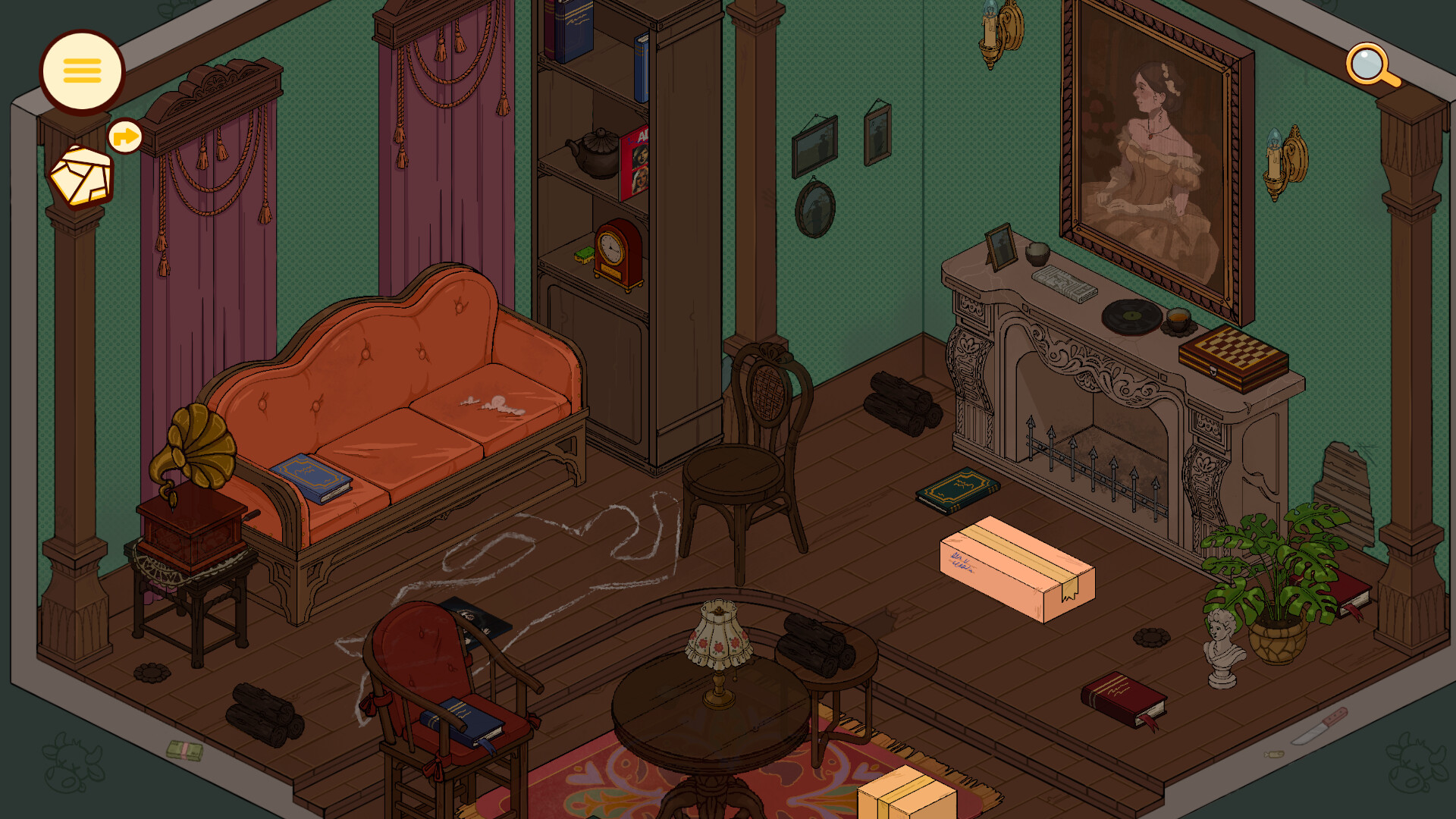
Neat! est Steam Deck Verified. Korova Games a sorti l’organisateur cosy solo sur Steam pour Windows et macOS le 14 septembre 2026, et la news Deck Verified de Valve est tombée le 13 septembre 2026 — la veille du lancement. Cette page est le compagnon portable de Configuration système : ce que Verified signifie ici, comment régler le confort, combien dure une session Deck, et comment Steam Cloud aligne la progression de Molly entre Deck et PC.
Neat! est un récit isométrique de rangement avec storytelling par objets à travers huit lieux, environ 3,5 à 4 heures de jeu, 24 succès, prise en charge partielle de la manette, et un contexte de prix de lancement autour de 7,99 $. Ce n’est pas un titre d’action lourd. Cela fait du Deck un fit naturel — pièces courtes, rythme calme, campagne finissable en quelques soirs ou un long trajet — tant que l’échelle d’UI, la prise en main et la luminosité se sentent bien dans les mains.
Ce que Steam Deck Verified signifie pour Neat!
Verified est le résultat de la checklist Valve pour le jeu Deck par défaut : comportement d’affichage attendu, chemin de commandes utilisable, et perf qui passe la barre Verified sur le matériel Deck. Takeaways pratiques pour Neat! :
- Installez depuis Steam sur Deck comme sur desktop.
- Attendez-vous à ce que le layout par défaut soit jouable sans chasser une config communautaire dès le jour J.
- Souvenez-vous que la boutique liste encore une prise en charge partielle de la manette globalement. Verified aide sur Deck ; cela ne réécrit pas chaque menu desktop en flow gamepad parfait sur chaque PC.
- Gardez Steam Cloud activé si vous jouez aussi sur Windows ou Mac.
- Après une grosse MAJ SteamOS, Proton ou UI Deck, relancez une fois et revérifiez échelle, luminosité et confort de prise.
Verified n’est pas une promesse que des plafonds TDP extrêmes, overlays custom ou launchers tiers auront le même rendu. Si quelque chose cloche après un changement de plateforme, confirmez le statut live boutique, puis survolez Notes de lancement, Notes de patch et les canaux officiels sur Liens.
Réglages de confort avant la première pièce
Passez deux minutes dans Quick Access avant de ranger :
- Luminosité — les intérieurs cosy se lisent mieux sans plisser des yeux en trajet sombre ni exploser l’UI blanche à minuit.
- UI / échelle — si texte ou prompts d’interaction paraissent minuscules, montez l’échelle d’affichage Deck ou les aides d’accessibilité Steam avant de blâmer le jeu.
- Taux de rafraîchissement et TDP — partez des défauts. La présentation isométrique de Neat! a rarement besoin d’overclocks agressifs ; baissez le TDP seulement après une pièce ou deux si l’autonomie compte plus que la fluidité de pointe.
- Audio — les espaces de Molly récompensent le détail environnemental doux. Réglez un volume média confortable et évitez de noyer les cues d’objets sous les sons système.
- Prise et posture — Verified ne corrige pas la fatigue des mains. Faites des pauses entre les lieux ; la durée de campagne permet des sessions en bouchées.
Pour le détail des entrées, notes de remap et habitudes desktop-vs-Deck, ouvrez Commandes. Pour des stratégies de confort plus larges, voir Accessibilité.
Croisement commandes (support partiel, quand même Deck-friendly)
Steam liste une prise en charge partielle de la manette. Sur Deck cela veut généralement dire :
- Déplacement, caméra et la plupart des interactions de rangement devraient se sentir naturels sur le layout officiel.
- Quelques clics de précision ou prompts edge-case peuvent encore se sentir mouse-first si vous dockez vers une fenêtre desktop — moins un problème en pur portable.
- Les layouts communautaires peuvent aider, mais essayez d’abord le chemin Verified par défaut pour savoir ce que Korova et Valve ont déjà validé.
N’inventez pas de légendes de boutons non documentées. Apprenez la boucle dans Premiers pas, puis affinez les binds seulement si une action précise reste gênante après un lieu complet.
Autonomie et durée de session
Une campagne Neat! typique tourne autour de 3,5 à 4 heures. Sur Deck cela se mappe proprement sur :
- Une longue soirée si vous voulez toute l’histoire d’un coup
- Deux ou trois sessions plus courtes d’environ 60–90 minutes si vous nettoyez un ou deux lieux à la fois
- Un nettoyage de succès comme seconde passe légère plutôt qu’une seconde longueur de campagne pour la plupart des joueurs
Parce que le jeu est cosy et isométrique plutôt que GPU-lourd, l’autonomie est en général plus friendly que les titres d’action à luminosité égale. Traitez quand même les claims d’autonomie comme personnels : luminosité, téléchargements Wi-Fi et TDP changent le calcul. Si vous êtes au milieu d’une pièce et que l’avertissement batterie apparaît, sauvegardez, synchronisez Cloud, et reprenez plus tard — Neat! récompense les pauses calmes plus que les clears précipités.
Steam Cloud entre Deck et PC
Steam Cloud est supporté. Bonnes habitudes :
- Activez Cloud sur Deck et sur votre install PC / Mac.
- Quittez proprement vers l’UI Steam pour que les uploads finissent.
- Attendez que les icônes de sync disparaissent avant de lancer sur l’autre appareil.
- Évitez de lancer la même sauvegarde sur deux machines à la fois.
Cloud est la raison pour laquelle Deck Verified et le jeu desktop se complètent : trajet sur Deck, étagère délicate sur moniteur, puis retour au portable sans perdre la progression de Molly. Si une sauvegarde semble manquante, ne paniquez pas en supprimant des fichiers locaux — attendez, relancez Steam, et confirmez la sync avant de dépanner plus loin.
Attentes de perf pour un cosy isométrique
Neat! n’essaie pas d’être une vitrine ray-tracée. Sur Deck vous devez attendre :
- Un rythme stable et confortable aux réglages par défaut pour un titre cosy Verified
- Plus de sensibilité à la lisibilité d’UI et au confort d’entrées qu’aux packs de textures ultra
- Des micro-saccades occasionnelles seulement si l’appareil est limité thermiquement, installe des shaders en fond, ou se bat contre un disque plein
Si les images paraissent molles, baissez luminosité et tout toggle qualité disponible avant d’assumer un build cassé. Comparez vos cousins desktop à Configuration système si vous avez aussi un portable Windows bas de gamme — Deck Verified ne change pas les tableaux Windows / macOS publiés.
Dépannage : échelle UI, prise et quirks portables
| Symptôme | Essayez ceci |
|---|---|
| Texte ou prompts trop petits | Montez l’échelle Deck / options d’affichage Quick Access, puis retestez dans une pièce calme |
| Mains fatiguées en milieu de lieu | Raccourcissez les sessions ; ajustez l’angle de prise ; pause entre les espaces |
| Commandes imprécises | Rouvrez le layout officiel ; vérifiez Commandes ; évitez d’empiler des configs communautaires conflictuelles |
| Sauvegarde Cloud manquante | Attendez la sync ; ne forcez pas de doubles lancements ; confirmez Cloud activé sur les deux appareils |
| Micro-saccade après MAJ OS | Relancez une fois ; vérifiez les fichiers du jeu ; survolez Notes de lancement et le Hub des mises à jour |
| Doute sur la taille d’install | Revérifiez les notes stockage sur Configuration système |
Pour des stratégies de confort qui mélangent outils OS et faits Steam honnêtes, continuez sur Accessibilité.
Parcours Deck-first suggéré
- Confirmez Verified / chemin d’install et survolez cette page.
- Croisez le contexte matériel sur Configuration système.
- Réglez luminosité, échelle et Cloud.
- Apprenez la boucle avec Premiers pas et Commandes.
- Jouez les lieux à votre rythme ; utilisez les guides seulement si bloqué.
- Revenez aux Notes de lancement ou aux Notes de patch si le messaging boutique ou Deck de la semaine de lancement change.
Comment cette page s’inscrit dans le wiki
- Hub des outils — maison setup
- Configuration système — tableaux Windows / macOS / Deck complets
- Accessibilité — stratégies de confort sans toggles inventés
- Commandes — détail des entrées
- Premiers pas — intégration de la première heure
- Notes de lancement — contexte de sortie septembre 2026
Neat! sur Deck doit se sentir comme une session tidy portable chaude — Verified pour installer en confiance, assez court pour finir, et Cloud-backed pour que l’histoire de Molly voyage avec vous.
Foire aux questions
Réponses rapides sur Neat!, Molly et ce wiki fan.
Neat! est-il Steam Deck Verified ?
Oui. Valve a annoncé Steam Deck Verified le 13 septembre 2026, et Neat! est sorti sur Steam le lendemain (14 septembre 2026).
Combien dure une playthrough sur Deck ?
La plupart des joueurs doivent prévoir environ 3,5 à 4 heures pour la campagne, ce qui se scinde proprement en quelques sessions portables plus un nettoyage de succès optionnel.
Steam Cloud fonctionne-t-il entre Deck et PC ?
Oui. Activez Cloud sur les deux appareils, quittez proprement, et attendez la sync avant de changer de machine.
Verified signifie-t-il un support manette complet partout ?
Non. Neat! reste listé avec une prise en charge partielle de la manette. Deck Verified couvre le chemin portable par défaut ; voir Commandes pour les notes d’entrées.
Le texte UI paraît petit sur Deck — que changer d’abord ?
Ajustez l’échelle d’affichage Steam Deck et la luminosité dans Quick Access, puis retestez. Plus d’idées de confort vivent sur Accessibilité.
Où lire les specs PC et Mac ?
Utilisez les tableaux complets sur Configuration système, puis revenez ici pour les tips centrés portable.