
Guide des commandes Neat!
Notes souris, clavier, manette partielle et habitudes de caméra pour un rangement cosy sur PC et Steam Deck.
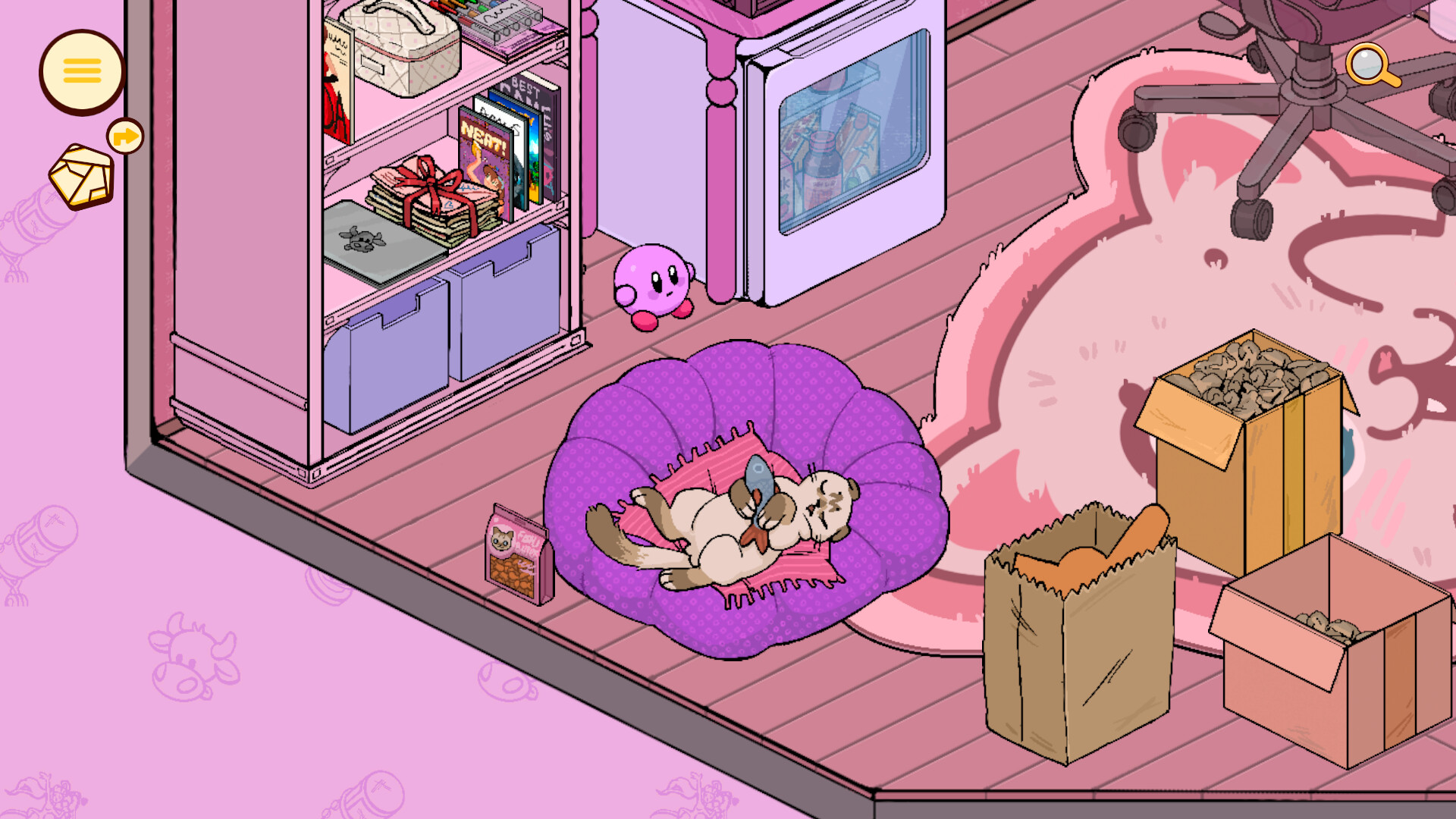
Des commandes confortables comptent plus dans Neat! que dans les jeux aux gros états d’échec — parce que vous passerez des heures à ramasser de petits objets, les tourner et ajuster les angles de caméra jusqu’à ce qu’une étagère semble juste. Cette page couvre comment penser souris et clavier, la prise en charge partielle de la manette, et les habitudes de caméra sur desktop et matériel Steam Deck Verified. Associez-la à Premiers pas pour l’état d’esprit du jour J, et à Conseils une fois les entrées naturelles.
Korova Games a conçu Neat! comme une fantaisie d’organisation tactile : saisir, inspecter, placer, répéter. Le meilleur « tip de commande » reste des mains douces et une vue stable. Si le poignet ou les yeux fatiguent, pausez entre les lieux — la campagne ne dure qu’environ 3,5–4 heures, donc pas de précipitation.
Souris et clavier (feeling principal)
La plupart des joueurs seront plus heureux avec une souris pour le placement précis. Habitudes typiques d’organisateur cosy qui se traduisent bien ici :
- Pointer et cliquer pour sélectionner ou ramasser des objets.
- Glisser pour déplacer des items sur des surfaces, dans des tiroirs ou sur des étagères.
- Molette / touches dédiées (comme indiqué en jeu) pour tourner les objets tenus avant de les placer.
- Clic droit ou annuler pour reposer un item quand un placement semble faux.
- Les modificateurs clavier peuvent aider pour reset caméra, zoom ou accès menu — vérifiez l’overlay d’indications en jeu au premier lancement et rebindez dans Steam si besoin.
Parce que les dispositions se jugent au feeling plutôt qu’à une grille unique correcte, la précision compte pour votre satisfaction plus que pour un tableau de score caché. Si un objet continue de clipper ou refuse un emplacement, tournez-le, dégagez le désordre voisin, puis réessayez. La frustration veut en général dire que la caméra vous combat, pas que vous avez « raté » le puzzle.
Checklist de confort desktop
- Asseyez-vous pour que l’avant-bras soit soutenu ; vous cliquerez beaucoup dans le konbini et les espaces cuisine.
- Augmentez l’échelle d’UI ou la résolution si les petites étiquettes sont dures à lire — l’histoire vit dans les notes et cassettes.
- Utilisez une souris avec une molette fiable pour les moments riches en rotation.
- Gardez la touche capture de l’overlay Steam sous la main ; les dispositions que vous aimez aident pour les balayages de succès plus tard — voir Succès.
- Activez Steam Cloud si vous basculez entre un desktop et un Deck.
Prise en charge partielle de la manette
Neat! inclut une prise en charge partielle de la manette. Cette phrase compte : attendez-vous à une expérience stick-et-boutons jouable, pas forcément à la parité de fonctionnalités d’un twin-stick shooter finement réglé. Sur canapé ou Deck, les manettes brillent pour les pans de caméra et les mouvements grossiers ; les micro-ajustements pointilleux peuvent encore mieux se sentir avec un trackpad ou une souris.
Conseils pratiques manette :
- Préférez Steam Input et les layouts communautaires si le mapping par défaut semble awkward.
- Mappez saisir / confirmer sur un bouton face que vous pouvez marteler sans fatigue.
- Mettez tourner sur bumpers ou un bouton face dédié pour ne pas ouvrir des menus en plein milieu d’étagère.
- Gardez la caméra sur le stick droit avec une sensibilité douce ; une accélération élevée rend le travail d’étagère minuscule misérable.
- Utilisez les trackpads Steam Deck comme hybride souris quand une étagère demande des nudges au pixel près.
Si un lieu semble hostile à la manette (bureaux denses, petites piles de papeterie), passez au trackpad ou branchez une souris pour cette pièce, puis revenez à la manette pour du tri extérieur plus large ou au niveau du sol. La page Lieux note quels espaces tendent à être visuellement chargés.
Tips Steam Deck Verified
Neat! est Steam Deck Verified, excellente nouvelle pour un jeu de soirée cosy. Quand même :
- Commencez sur les réglages verified par défaut, puis baissez le TDP seulement si vous voulez plus de batterie pendant des sessions tranquilles.
- Utilisez des profils de commandes communautaires qui mêlent caméra stick et curseur trackpad.
- Éclaircissez un peu l’écran dans les ambiances « hantées » sombres ou de konbini de nuit pour que les notes restent lisibles.
- Dockez avec une souris Bluetooth si vous prévoyez une longue session riche en papeterie (à vous, chasseurs de succès qui poursuivent l’énergie Stationery Addict).
Pour les baselines matériel, voir Configuration système. Pour savoir si le Deck est une bonne façon globale de vivre l’histoire, la Critique inclut un verdict Deck.
Habitudes de caméra qui sauvent votre patience
La plupart des frictions d’organisation sont des frictions de caméra. Construisez ces habitudes tôt :
- Cadrez la surface de travail avant de ramasser quoi que ce soit. Si vous ne voyez pas le fond d’une étagère, vous mal placerez des items.
- Zoomez avec intention. Trop loin et les objets deviennent des jouets ; trop près et vous perdez la disposition relationnelle.
- Orbitez, puis placez. Tournez la vue pour que gravité et bords d’étagère aient du sens, puis engagez l’objet.
- Réinitialisez quand vous êtes perdu. Si la caméra clippe à travers le feuillage du jardin ou les piles de la bibliothèque, revenez à un angle connu au lieu de vous battre.
- Travaillez par zones. Dégagez une table complètement, puis passez au sol, puis au rangement mural — voir Conseils pour les stratégies de zones.
Les espaces extérieurs (le jardin de la grand-mère) demandent un cadrage plus large. Les espaces riches en bureaux (salle de streaming VTuber) demandent un cadrage plus serré et plus de rotation. Le salon « hanté » et la chambre d’ermite récompensent les pans lents pour ne pas rater des props d’histoire glissés derrière les meubles.
Accessibilité et santé de session
Neat! est doux mécaniquement, mais le travail fin moteur répétitif peut quand même fatiguer les mains :
- Prenez une pause étirement entre les lieux — huit espaces forment une carte de pauses naturelle.
- Alternez souris et trackpad Deck si une entrée vous fatigue.
- Baissez la sensibilité de regard si le mouvement vous donne la nausée pendant l’orbite.
- Utilisez un casque ; cassettes et ambiance font partie de la livraison narrative.
Il n’y a pas de pression multijoueur ni de timer de raid. La startup de Molly peut attendre cinq minutes pendant que vous secouez les poignets.
Dépannage des entrées awkward
- L’objet ne se place pas : tournez, dégagez la zone d’atterrissage, vérifiez que vous ciblez la surface voulue.
- Jitter de caméra sur Deck : réduisez le gyro s’il est activé ; comptez sur stick + trackpad.
- Texte minuscule : augmentez l’échelle ; le texte d’histoire n’est pas de la saveur optionnelle.
- Deadzones manette : élargissez légèrement dans Steam Input si des micro-dérives poussent les items.
- Conflit cloud : en changeant d’appareil, quittez complètement le jeu pour que Steam Cloud synchronise avant de démarrer l’autre machine.
Où aller ensuite
Une fois les entrées invisibles, retournez jouer. Utilisez Premiers pas si vous voulez encore de la structure jour J, Conseils pour la philosophie d’organisation, et la Soluce quand vous serez prêt pour un parcours conscient des spoilers à travers les huit missions. Gardez Mises à jour en favori si un patch ajuste entrées ou profils Deck après le lancement — voir aussi Notes de lancement.
De bonnes commandes disparaissent. Quand vous vous surprenez à penser à la lettre d’un client plutôt qu’à l’angle de votre poignet, vous avez configuré Neat! correctement.
Foire aux questions
Réponses rapides sur Neat!, Molly et ce wiki fan.
Souris et clavier sont-ils la meilleure façon de jouer à Neat! ?
Pour le travail d'étagère précis, oui pour la plupart des joueurs. Manettes et trackpads Deck sont viables, surtout avec des tweaks Steam Input, mais les piles de papeterie pointilleuses favorisent encore la souris.
Que signifie prise en charge partielle de la manette ?
Vous pouvez jouer à la manette, mais attendez-vous à ajuster les binds et éventuellement mêler trackpad ou souris pour les moments de micro-placement denses.
Neat! tourne-t-il bien sur Steam Deck ?
Il est Steam Deck Verified. Commencez avec les défauts verified, utilisez un layout hybride stick/trackpad, et dockez une souris si un lieu paraît trop pointilleux.
Un tip caméra rapide ?
Cadrez d'abord la surface, orbitez jusqu'à ce que les bords aient du sens, puis placez. Réinitialisez la vue quand elle clippe au lieu de forcer un mauvais angle.
Où vérifier les prérequis PC ?
Voir la page outil Configuration système, et survolez Notes de lancement pour le contexte de sortie Steam du jour J.